martes, 15 de mayo de 2012

Solución al bug #883319. Escalado con xrandr.


Luego de mucho probar y buscar, encontré la solución al fatídigo bug #883319, el cual no permitía escalar con xrandr.

Hace tiempo habían publicado unos parches, pero eran de regresión y para versiones no actuales de x. Vale aclarar que aunque estában publicados en x.org, nunca los revisaron.

El problema era bastante serio en el caso de poseer y utilizar una netbook. Las netbooks poseen la mayoría, displays de 1024x600 pixels, una resolución demasiado pobre como para poder trabajar correctamente. El escalado era correcto, pero el puntero del mouse seguía restringido por la resolución nativa del display. Por lo que al subir la resolución, no podíamos mover el puntero más allá de los 1024x600 pixels nativos del display. En Lucid Linx y Maverick Meerkat, el escalado funcionaba perfectamente. No así en Oneiric Ocelot ni en Precise Pangolin sin parchear.

El parche permite escalar de forma correcta y estable a una resolución mayor de la nativa del display. En mi caso utilizo 1366x800 pixels, haciendo escalado a 1.333x1.333.

Para solucionar el problema en tres simples pasos en Precise Pangolin, hacemos lo siguiente desde una consola:

1)- Agregamos el ppa:

sudo add-apt-reposotory ppa:mdeslaur/testing

2)- Actualizamos los repositorios:

sudo apt-get update

3)- Instalamos a continuación las actualizaciones:

sudo apt-get upgrade

Con eso ya tenemos solucionado el problema. Luego de reiniciar, en una consola ejecutamos:

xrandr --output LVDS1 --scale 1.333x1.333

Y comprobamos que el escalado funciona perfectamente como debe.

viernes, 10 de febrero de 2012

Deshabilitar botón de endendido/apagado en Ubuntu


Imaginemos lo siguiente: Poseemos un server instalado con ubuntu Server. El server está cumpliendo tareas críticas. Por dar un ejemplo uno que graba las videocámaras de seguridad de un local. Por descuido, alguien al irse lo apaga presionando el botón de encendido. Tenemos un problema bastante grande.
Puede darse el caso que tenemos un hijo pequeño y le gusta presionar todos los botoncitos que encuentra.

¿Cómo lo solucionamos? Es bastante simple y aplica a cualquier distribución basada en Debian.

Editamos el archivo powerbtn.sh que se encuentra en /etc/acpi/ usando cualquier editor de textos:

sudo gedit /etc/acpi/powerbtn.sh

Lo que debemos hacer es comentar la línea que dice:

/sbin/shutdown -h now "Power button pressed"

para que quede algo como: 


# /sbin/shutdown -h now "Power button pressed"

Guardamos el archivo y salimos. Cuando reiniciemos, el botón de encendido ya no apagará nuestro server (o desktop.

viernes, 27 de enero de 2012

IRC amigo


No quiero que este post se tome como publicidad, y si es así no es mi intensión. Les cuento un poco la historia. Seré breve porque es bastante larga.

Hace un buen par de años, estando en un descanzo en mi trabajo en ese entonces, se me dió por entrar al server irc.ciudad.com.ar. Hice un /list y encontré un canal llamado #hackers. Entré para ver que pasaba por ahí. Me encontré con gente muy interesante y dispuesta a ayudar. Lo que no se encuentra todos los días. Luego de bastante tiempo pasé a ser uno de los administradores del canal y hasta creé un bot con mIRC scripting para cuidar las cosas cuando la gente no estaba, dar permisos y hasta enviar sms. Como decía, conocí a muy buena gente e hice un buen par de amigos. En todos estos años aprendí muchísimo, y me gustaría pensar que algunos de los del canal hayan aprendido algo de mí también.

Luego de perder contacto nos volvimos a encontrar en Freenode. El canal en ese entonces era #8088. Los mismos de siempre, más alguno que entraba cada tanto.

Actualmente sigo hablando con varios de ese tiempo, y hay gente nueva también. Nos encontramos en irc.kernelpanic.com.ar, más precisamente en el canal #kernelpanic . Me encontrarán con el nick OzK. El server IRC está montado sobre una netbook con el display roto (la de la foto). Todo sirve.

Los datos del server son:

Acer Aspire One (procesador Intel Atom N270, 1GB de RAM).
Distribución: Debian 6.0.3 Squeeze.


A continuación paso una parte del log de la charla con uno de los administradores sobre el tema:

(gn0) Tenemos IRC y VPN que son los dos principales.
(gn0) Para mantenimiento y cosas a futuro (en especial programación) tenemos un MTA
(gn0) Y los demás no son relevantes la verdad.
(gn0) Son cosas de la VPN y un tunnel que hay para que vater se conecte desde el laburo.
(gn0) Como verás estos días, el IRC se va popularizando y se va a llenar de gente copada, estoy seguro.
(ozk) Sí
(ozk) Por eso quiero meter seguidores de twitter que son casi todos blogueros linuxeros
(gn0) Buena onda
(gn0) La idea es tener un público nerd y abierto.
(gn0) Avisá que se recibe gente con la mente abierta no importan los conocimientos.
(ozk) tal cual.
(gn0) Si las ganas son de aprender y compartir serán bien recibidos.
(ozk) Es la idea.
(ozk) Igual no sé cuantos entren.
(gn0) Si bien ahora somos todos referidos y conocidos, es mas crecimiento.
(ozk) Claro.
(gn0) A demás acordate que el crecimiento de este tipo de cosas suele ser exponencial.
(ozk) Por eso. No garantizo que entre alguien, pero con probar no se pierde nada.
(gn0) No, está genial.
(gn0) Y gracias desde ya por el esfuerzo.
(ozk) Jaja de nada.


Agregado 28/01/2012:

(anti) ya tiene IPV6 ahora Hat (nota: el server).
(anti) hoy se levanto el servicio de tunnel
(anti) asi que proximanete se configuran los servicios (IRC, etc) con soporte ipv6
(anti) como opcion para aquellos entusiastas del ipv6


Personalmente conozco en persona a sólo unos pocos. Es más, a varios los he visto una vez en mi vida (recuerdo un cumpleaños en el cual vinieron a casa casi todos, incluido un chico de Santa Fé que vino especialmente para eso).

Resumiendo: Si te interesa aprender, conocer gente buena dispuesta a dar una mano y querés ayudar, sos bienvenido.

para conectar podés usar cualquier cliente irc de tu agrado (en mi caso uso xchat).


Host: irc.kernelpanic.com.ar
Port: 6697 (SSL)
Canal: #kernelpanic


¡Los esperamos!

miércoles, 25 de enero de 2012

Recuperar sistema sin kernel


Si les gusta jugar, toquetear y a veces romper (es una buena forma de aprender) como a mí, alguna vez se encontrarán con que ,cuando reinicien, se han quedado sin kernel. Ojo, no es una falla del sistema. Las distribuciones avisan cuando estamos por eliminar el último kernel disponible, pero en sí pueden pasar muchas cosas más. Sea como sea, nos encontramos en un sistema que no arranca justamente, porque carece de kernel (o el kernel del que disponemos tiene un problema).

Solucionarlo, aunque parezca difícil, es bastante fácil y rápido. Necesitaremos crear una Live CD de cualquier distribución. Aunque no tiene por qué ser la misma que usemos en nuestro sistema. Lo esencial es que esté compilada para la misma arquitectura (i386 o AMD64) de nuestro sistema inutilizado.

Los pasos para solucionar el problema serían entonces:

Iniciamos con la Live CD, abrimos una terminal y ejecutamos:

sudo fdisk -l

Para identificar la partición en la cual está nuestro sistema instalado. Para lo que sigue uso de ejemplo sde1, reemplacen en su caso.

Montamos la partición de nuestro sistema sin kernel en /mnt ejecutando:

sudo mount /dev/sde1 /mnt

Luego, montamos el resto de los dispositivos:

sudo mount --bind /dev /mnt/dev
sudo mount --bind /proc /dev/proc

y ejecutamos el comando chroot para acceder como root al sistema de archivos de nuestro sistema sin kernel:

sudo chroot /mnt

Ahora deberíamos instalar nuestro nuevo kernel. Si no tenemos uno listo para instalar, busquemos en la siguiente url donde encontraremos una lista bastante grande de kernels para distintas versiones de Ubuntu.

Necesitaríamos bajar la correspondiente a nuestra versión de Ubuntu. Básicamente los paquetes marcados con nuestra compilación al final (i386 o amd64) y el que dice "all". Para bajarlos desde la consola usamos wget.

Para finalizar instalándolo, ejecutamos en la misma consola:
sudo dpkg -i *.deb

Eso es todo. Reiniciamos y sacamos el CD (o el pen drive si es que arrancamos con uno) y ya tendremos kernel nuevo y funcional nuevamente.

martes, 24 de enero de 2012

Cortina, un cambiador de wallpapers simple y liviano

Luego de probar muchos cambiadores de wallpapers me quedé con Cortina. Es muy pequeño y cumple con lo que promete.

Para instalarlo ejecutamos en una consola:

sudo add-apt-repository ppa:cs-sniffer/cortina
sudo apt-get update && sudo apt-get install cortina


Configurarlo es muy sencillo. Para empezar debemos elegir el directorio desde donde el programa sacará las imágenes para ir rotando.


Luego podemos configurar el auto arranque al inicio, el tiempo en el cual el wallpaper será cambiado y la forma de representarlo en pantalla. Para eso hacemos clic derecho en el ícono del programa en nuestro Gnome Panel:


El uso de memoria de la aplicación es muy pequeño, así que no nos afectará el tenerlo funcionando siempre.

viernes, 23 de diciembre de 2011

Wallpaper animado (galaxia) con plugin de Compiz

No es el primer post en este blog mostrando cómo es posible poner fondos animados a nuestro querido Ubuntu, (este es el otro post) aunque este utiliza un plugin de Compiz para el efecto de crear una galaxia. Si bien el autor del plugin aclara que el plugin no funciona en Lucid Lynx, yo lo he hecho funcionar perfectamente.

Se ve algo así cuando lo tenemos instalado y funcionando:

El efecto de rotación es hermoso, como veremos en el siguiente video:

Si bien el autor facilita un PPA para instalarlo, no tiene la versión para Lucid Lynx, ya que él dice que no funciona.
La solución es compilarlo nosotros mismos. Funcionará para cualquier versión de Ubuntu, probado desde Lucid Lynx en adelante.

Bajamos el archivo compiz-plugins-livewallpapers.tar.gz desde aquí.

Descomprimimos el archivo que acabamos de bajar.

Ejecutamos en una terminal, línea por línea:

cd compiz-plugins-livewallpaper


sudo apt-get install `grep "Build-Depends" debian/control  | \ sed -e 's@^.*: @@' -e 's@([^(]*)@@g' -e 's@,@@g'`

./autogen.sh

./configure --prefix=/usr

make && sudo make install

Seguiremos configurando el plugin. Para eso debemos poner de fondo el wallpaper proporcionado. El wallpaper a agregar se encuentra en /usr/share/backgrounds, con nombre: Space_by_ilap.jpg.

Abrimos a continuación ccsm para configurar el plugin propiamente dicho:

Gnome Panel -> Systems -> Preferences -> CompizConfig Settings Manager

El plugin se llama "Live Wallpapers". Luego de configurar las opciones a nuestro gusto, podremos iniciarlo con la hotkey que configuramos.


Si no les funciona la primera vez no se desesperen. En mi caso tuve que reiniciar la pc.

Fuente: http://ilapstech.blogspot.com/2010/10/galaxy-live-wallpaper-like-compiz.html

lunes, 26 de septiembre de 2011

Agregar una imagen de fondo a Grub2


GRUB 2 es el gestor de arranque por defecto de Ubuntu desde la versión 9.10 (Karmic Koala). Cuando el equipo inicia, Grub2 presenta un menú y espera la entrada del usuario o automáticamente transfiere el control a un núcleo del sistema operativo por defecto. Grub2 es descendiente de Grub (GRand Unified Bootloader). Se ha reescrito por completo para ofrecer al usuario una flexibilidad y un rendimiento mucho mayor. Hoy aprenderemos a agregar una imagen de fondo al menú de Grub2. El procedimiento es de lo más sencillo.

Elegimos una imagen para poner de fondo. La imagen tiene que tener una resolución de 640x480 pixeles, y la guardamos como PNG usando el editor de nuestro agrado (GIMP en mi caso).

Copiamos la imagen como root a /usr/share/images/grub/

Si tenemos instalado Ubuntu 10.04 (Lucid Lynx) hacemos lo siguiente:

Editamos el archivo 05_debian_theme que se encuentra en /etc/grub.d/

sudo gedit /etc/grub.d/05_debian_theme

Buscamos la linea que dice:

WALLPAPER="/usr/share/images/desktop-base/moreblue-orbit-grub.png"

Y la cambiamos por la ruta al archivo que agregamos para usar de fondo. Si se llama background.png, cambiamos la linea para que diga:

WALLPAPER="/usr/share/images/grub/background.png"

Luego simplemente actualizamos la configurción de Grub2 con:

sudo update-grub2


Si tenemos instalado Ubuntu 10.10 (Maverick Meerkat) o Ubuntu 11.04 (Natty Narwhal) hacemos lo siguiente:

Editamos el archivo /etc/default/grub con sudo:

sudo gedit /etc/default/grub

Agregamos una linea que diga:

GRUB_BACKGROUND=/usr/share/images/grub/background.png

Guardamos y actualizamos Grub2:


sudo update-grub2


lunes, 22 de agosto de 2011

Maximizar la usabilidad de Ubuntu en máquinas con poca ram

Este tip es bastante útil cuando necesitamos sacar provecho de una máquina con recursos bastante limitados. Para ejecutar Ubuntu de forma satisfactoria deberíamos tener más de 512MB de ram, aunque aveces esto no es una opción viable. Sin embargo todavía hay algo que podemos hacer al respecto.

Ubuntu viene ya con todo lo necesario para hacerlo. La idea es la siguiente: usaremos parte de la ram como swap. Pero todo lo que vaya a parar aquí va a ser previamente comprimido. La carga de procesador para hacer esta tarea no es demasiado alta. Puede funcionar de forma perfecta en cualquier procesador Pentium II o superior.

Tendremos que editar el archivo initramfs.conf para indicarle la cantidad de ram que utilizaremos para este propósito. Ejecutamos en una consola:

sudo gedit /etc/initramfs-tools/initramfs.conf

Cambiamos la linea que dice:

COMPCACHE_SIZE=""

por lo siguiente:


COMPCACHE_SIZE="50 %"

Cerramos el archivo guardando los cambios.

Luego, ejecutamos:

sudo update-initramfs -u

Reiniciamos y ya lo tenemos funcionando.

Si la distribución que tenemos es AMD64 y no i386, tenemos un paso más para que funcione. Debemos editar el archivo /etc/rc.local y agregar una linea antes del "exit 0". Ejecutamos en una consola:

sudo gedit /etc/rc.local

Agregamos la linea siguiente:

/usr/lib/initramfs-tools/bin/rzscontrol /dev/ramzswap0 --init && swapon -p 100 /dev/ramzswap0

Recuerden que deben agregar esa linea antes del "exit 0". Cerramos y guardamos el archivo.

Ya podemos reiniciar.

Esto también es útil en máquinas que poseen bastante memoria pero siempre estamos al límite. En mi caso aunque poseo 6GB de ram ejecuto 6 máquinas virtuales con Windows XP y destiné 25% de ram para este propósito. Logrando ya no utilizar swap de disco, que es muchísimo más lenta.


domingo, 14 de agosto de 2011

Ver televisión en una netbook vía streaming con VLC


No soy de mirar mucha televisión. De todas formas como vivo solo, me es una compañía. Muy esporádicamente hay algo realmente interesante que mirar, y nos pasa que no aguantamos las ganas de ir al baño. ¿Cómo solucionamos esto?

Gracias a la magia de nuestro amigo multipropósito VLC.

Para ver televisión tengo una placa sintonizadora instalada en mi pc desktop. Los pasos para ver lo mismo en la netbook son los siguientes:

1) Sintonizamos el canal deseado en Tvtime (o el programa que utilicemos para ver televisión).

2) Lo cerramos.

3) Ejecutamos VLC de la forma que sigue:

vlc v4l2:// :input-slave=alsa:// :v4l2-standard=0 :v4l2-chroma= :v4l2-input=0 :v4l2-audio-input=0 :v4l2-io=0 :v4l2-width=480 :v4l2-height=280 :v4l2-aspect-ratio=1024\:600 :v4l2-fps=25 :v4l2-caching=600 :v4l2-use-libv4l2 :v4l2-tuner=0 :v4l2-tuner-frequency=-1 :v4l2-tuner-audio-mode=0 :file-caching=300 --no-sout-rtp-sap --no-sout-standard-sap --sout-keep --sout "#transcode{vcodec=mp1v,vb=2048,width=480,height=280,acodec=mp4a,ab=32,channels=1,samplerate=22050,vfilter=croppadd{croptop=8,cropbottom=8,cropleft=14,cropright=14}}:http{mux=ts,dst=:8080/}"

(Es todo una sola linea).

4) Podemos conectar ahora en nuestra netbook abriendo VLC y conectando a la ip de la máquina desktop en el puerto 8080 y en http.

Si queremos transmitir en 16:9 y no en 4:3, la linea de comandos es la que sigue:

vlc v4l2:// :input-slave=alsa:// :v4l2-standard=0 :v4l2-chroma= :v4l2-input=0 :v4l2-audio-input=0 :v4l2-io=0 :v4l2-width=480 :v4l2-height=280 :v4l2-aspect-ratio=1024\:600 :v4l2-fps=25 :v4l2-caching=600 :v4l2-use-libv4l2 :v4l2-tuner=0 :v4l2-tuner-frequency=-1 :v4l2-tuner-audio-mode=0 :file-caching=300 --no-sout-rtp-sap --no-sout-standard-sap --sout-keep --sout "#transcode{vcodec=mp1v,vb=2048,width=480,height=280,acodec=mp4a,ab=32,channels=1,samplerate=22050,vfilter=croppadd{croptop=32,cropbottom=36,cropleft=59,cropright=59}}:http{mux=ts,dst=:8080/}"

Recuerden que deben seleccionar la entrada de linea de la placa de sonido (la entrada de audio que viene de la sintonizadora) en la pc desktop en grabación.

El video transmitido es de calidad buena. Utiliza una resolución de 480x240 pixels. El codec utilizado es uno de bastante mala compresión, por lo que el uso de la red es bastante alto. De todas maneras lo bueno es que la carga de CPU es muy baja, tanto en la pc que tiene la placa sintonizadora como en la netbook.


sábado, 9 de julio de 2011

Jitsi, un cliente multiplataforma y multiservicio totalmente libre.


Jitsi es un cliente de videoconferencia y chat multiplataforma disponible para Microsoft Windows, Mac OS X, Ubuntu, Debian, Arch y distribuciones que manejen paquetes RPM. Conocido anteriormente como SIP Communicator, está escrito en java y es bastante liviano.
Soporta los siguientes protocolos:

  • SIP
  • XMPP/Jabber
  • AIM/ICQ
  • Windows Live
  • Yahoo! Messenger
  • Bonjour

Jitsi es Software Live y está disponible bajo los términos de la licencia LGPL.

A continuación les dejo algunas capturas sacadas del sitio oficial:

 El sitio de descarga es el siguiente: http://jitsi.org/index.php/Main/Download


lunes, 23 de mayo de 2011

Ahorro de energía en Acer Aspire One en Ubuntu

Hoy vamos a realizar un mejor ajuste de ahorro de energía en nuestra Acer Aspire One. Ubuntu hace un buen trabajo al respecto, pero siempre es posible hacer modificaciones para que el ahorro de energía sea mayor.

Como primera medida, vamos a instalar powertop. Es una utilidad de Intel para saber cual es el consumo aproximado de energía en cada momento. Ejecutamos en una consola:

sudo apt-get install powertop

Lo tenemos que iniciar en una consola como superusuario, ejecutando:

sudo powertop

Se ve así:
Como vemos, el consumo actual es de 11.4W.
 
Tengamos en cuenta que tenemos que tener la netbook funcionando con batería. Tomemos nota del valor Power usage.

Instalaremos ahora un paquete que nos permitirá ahorrar más energía deshabilitando o poniendo en bajo consumo hardware que no estemos utilizando. En una consola ejecutamos:

sudo apt-get install laptop-mode-tools

Deberemos ahora modificar los archivos de configuración. Me tomé el trabajo de hacerlo por ustedes. Simplemente ejecuten en una consola:

cd /etc/laptop-mode/conf.d && sudo wget http://dl.dropbox.com/u/6609390/Blog/conf.d.tar.gz && sudo tar -xf /etc/laptop-mode/conf.d/conf.d.tar.gz && sudo rm conf.d.tar.gz

Con esto logramos:
- Apagar el link SATA cuando no transferimos datos.
- Apagar el controlador de sonido cuando no haya nada que reproducir.
- Apagar el chipset de sonido cuando no hay nada que reproducir.
- Apagar el bluetooth cuando estemos en modo batería.
- Deshabilitar wakeup-on-LAN.
- Habilitar el autosuspend en USB.
- Deshabilitar la salida VGA en modo batería.
- Habilitar el ahorro de energía en el CPU.

Ahora, si ejecutamos powertop nuevamente veremos el cambio:

9.0W de consumo actual.

Ahorramos un total de 2.4W. Casi una hora más de batería con sólo instalar un paquete, algo de configuración y sin perder nada de funcionalidad. Lindo. ¿No?


jueves, 19 de mayo de 2011

Video lento en Natty Narwhal con chipset i965GME


Si han utilizado la última versión disponible de Ubuntu en una netbook que posea el chipset Intel GMA950 habrán notado trabaja bastante bien, pero es algo más lento que sobre Maverick Meerkat. para solucionar esto instalaremos una versión más nueva de los drivers de video. Deberemos agregar un PPA nuevo.

Ejecutamos en una consola:

sudo add-apt-repository ppa:glasen/intel-driver
sudo apt-get update && sudo apt-get upgrade


La diferencia es notable. Más que nada cuando utilicemos compiz con muchos efectos.

domingo, 1 de mayo de 2011

Unity. ¿Por qué no sirve?


Esta es una captura de escritorio de mi instalación nueva de Natty Narwhal. ¿Qué tiene de extraño? Que no estoy utilizando Unity. De hecho lo eliminé. ¿Por qué? Porque no es práctico ni útil.

¿Por qué Unity no sirve?

Más allá de que parezca lindo o no (en mi caso me parece horrendo), el problema es que para hacer un mismo trabajo hay que hacer más cosas.

Ejemplo: Abrir una termina.

En Unity tenemos que realizar los siguientes pasos:

1) Hacer un clic en Aplicaciones, en el dock a la izquierda.
2) Hacer un clic en instaladas
3) Hacer scroll hasta Terminal
4) Hacer clic sobre el ícono Termina.

En el menú clásico de Gnome hacemos:
1) Clic en el ícono del menú
2) Nos desplazamos hasta Accesorios y luego a Terminal, cliqueando en el ícono.

Otro ejemplo. Cambiar de escritorio.

En Unity hacemos:
1) Clic en Workspace Switcher. Aparecen los cuatro escritorios.
2) Doble clic en el escritorio que queremos ver.

En Gnome clásico hacemos:
1) Clic en el escritorio que deseamos en el Workspace Switcher.

Creo que no necesitamos más ejemplos. Más allá que nos parezca agradable a los ojos o no, es un paso atrás en efectividad y eficiencia.

miércoles, 6 de abril de 2011

Reparar Bug #684599 de nm-applet


Nm-applet sufre en la versión actual encontrada en el repositorio de elementarydesktop de un bug que hace que use memoria de forma indiscriminada, acrecentándose con el tiempo. Si utilizan el PPA de elementarydesktop como yo, actualmente están usando la versión 0.8.2+git. La solución es forzar la versión actual de Ubuntu Maverick 0.8.1+git. Para eso haremos lo siguiente:


Abrimos Synaptic. Podemos hacerlo desde el menú: System - Administration - Synaptic package Manager, o ejecutando en una consola:

gksudo synaptic

A continuación buscamos network-manager-gnome
Desde ahí podemos ver la versión que tenemos. Si es la que pose el bug, procederemos a cambiarla por la de los repositorios de Ubuntu, forzando la instalación. En el menú Package, abrimos Force Version... y seleccionamos la versión 0.8.1+git. (la que dice maverick entre paréntesis). Luego presionamos el botón Force Version y aplicamos en la ventana principal de Synaptic.

Nos bajará la versión libre del bug.

sábado, 26 de marzo de 2011

Recuperar GRUB2 dañado


Uno de los problemas que nos podemos encontrar en el caso de reinstalar o instalar un sistema operativo diferente (por ejemplo Windows) es que el MBR (Master Boot Record) se reescribe por el último sistema instalado, borrándonos GRUB2. Nos puede suceder también (como me pasó a mí) al sacar un disco de mi PC donde estaba alojado GRUB2, que no era el disco de sistema.

Para repararlo necesitaremos una distribución en LiveCD como Ubuntu 9.10 o superior (en mi caso utilicé el mismo CD que usé al instalar el sistema). Nos debemos asegurar que el cargador de arranque que utilice el LiveCD sea GRUB2, y no LILO o GRUB.

Arrancamos con el LiveCD y abrimos una terminal. Para saber en qué partición tenemos Ubuntu ejecutamos lo siguiente:

sudo fdisk -l

Montamos a continuación en /mnt. En mi caso es sda1, en caso contrario reemplacemos por la nuestra:

sudo mount /dev/sda1 /mnt

Luego, montamos el resto de los dispositivos:

sudo mount --bind /dev /mnt/dev
sudo mount --bind /proc /dev/proc

Y ejecutamos el comando chroot para acceder como root al sistema de archivos de nuestro disco con Ubuntu:

sudo chroot /mnt

Por último cargamos GRUB2 en el MBR ejecutando el siguiente comando:

grub-install --recheck /dev/sda

Recuerden de substituir sda por nuestro disco de Ubuntu.

Sólo nos queda configurar GRUB2 para que aparezcan la lista completa de sistemas operativos y kernels Linux:

sudo update-grub2

Reiniciamos y todo volverá a estar funcionando como antes.

jueves, 3 de febrero de 2011

Acelerar el inicio de Ubuntu forzando reprofile de ureadahead


Tengo en mi netbook instalado Ubuntu Maverick Meerkat i386 desde el momento que estuvo disponible la versión final. Nunca tuve mayor problema. Siempre funcionó todo de primera mano, y sino fué simple de solucionar. No instalé la versión Netbook Remix simplemente porque no le veo ningún sentido, al menos para el uso que yo le doy. Para mí no es un simple instrumento para poder conectarme a Internet. Utilizo hasta Gimp y escribo entre otras cosas las entradas de este blog.

Lo que sí he notado es que a medida que pasan los meses, el tiempo de arranque del sistema ha crecido mucho. Parece ser que al menos en mi caso, ureadahead "olvida" hacer de las suyas. De todas maneras solucionarlo es muy simple. Para forzar un reprofile, ejecutamos en la consola:

sudo rm /var/lib/ureadahead/pack

Reiniciamos.

Al eliminar el perfil viejo, logramos que ureadahead lo rehaga desde cero. Notaremos que está trabajando porque luego de reiniciar el sistema tardará mucho más en arrancar. Luego de este reboot, el sistema volverá a iniciar bastante más rápido.

Nota: Si no usan el login automático (como yo), inicien sesión lo más rápido posible, porque ureadahead cuenta 45 segundos desde el momento que aparece la pantalla de inicio de sesión. De esta forma meterá en su perfil a nuestro escritorio.


miércoles, 19 de enero de 2011

Instalar el tema GTK Orta en nuestro escritorio Ubuntu desde PPA

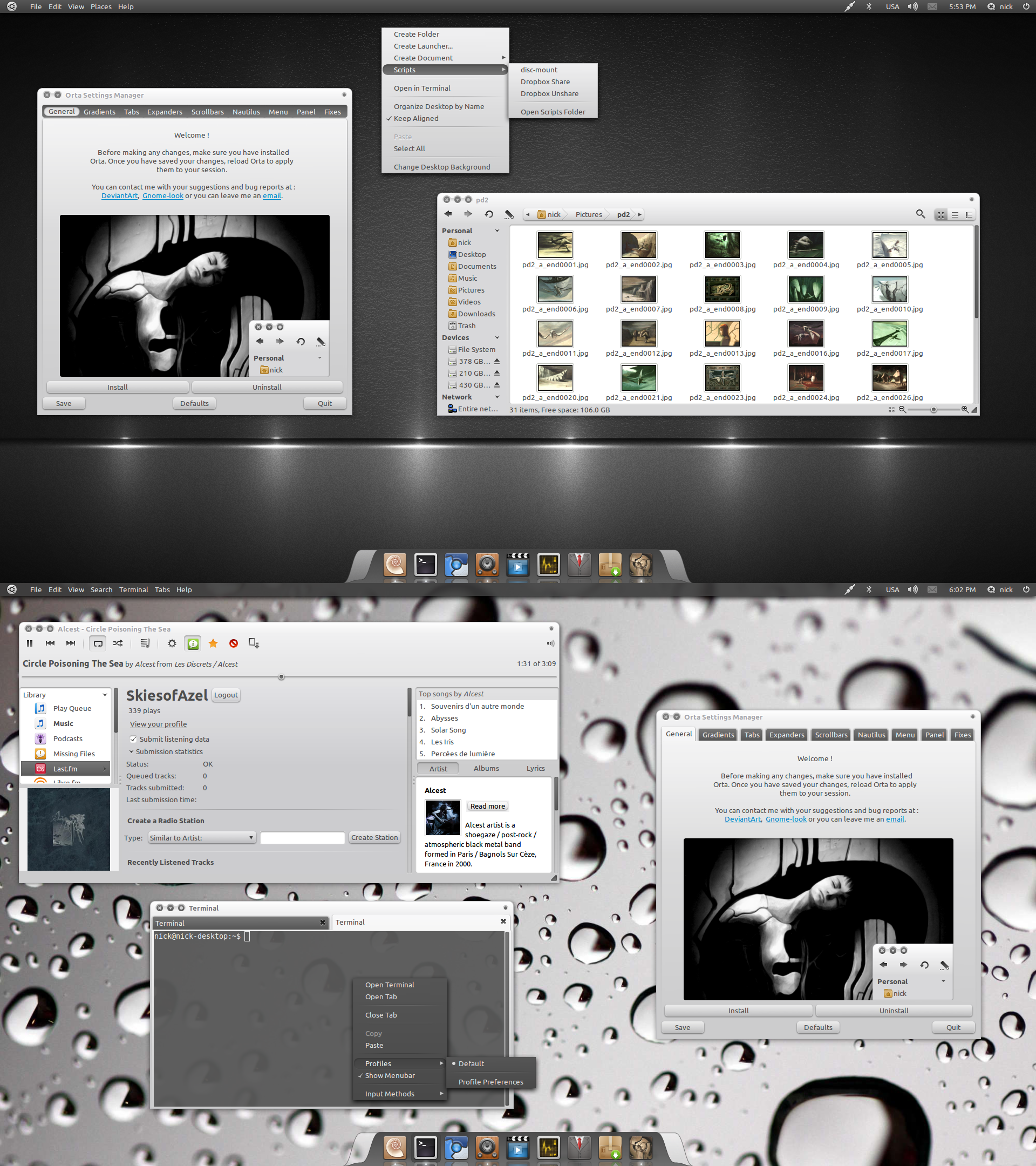
Elementary es cosa del pasado. Si somos amantes de lo minimalista y nos gustan los tonos monocromos, el tema GTK Orta será para nosotros amor a primera vista. A la imagen nos remitimos (gentileza de debiantART):

Es un tema completo y posee un script gráfico de configuració llamado Orta Settings Manager, donde podremos elegir entre otras cosas:

- Gradientes
- Distintas formas de tabs.
- Expansores
- Barras de scroll (podemos elegir el ancho)
- Configuración de Nautilus Elementary (con y sin barra de menú, por si usamos Global Menu Applet)
- Distintos menú de Gnome
- Gnome panel claro u oscuro
- Fixes para algunas aplicaciones.

El script es el que se ve en la siguiente imagen. Lo encontramos en el menú Sistema -> Preferencias, y es muy fácil de configurar:

Para instalarlo ya existe un PPA, así que la instalación no puede ser más simple. Ejecutamos en una consola:

sudo add-apt-repository ppa:nikount/orta-desktop && sudo apt-get update && sudo apt-get install orta-theme

Si queremos instalar el decorador de Emerald, ejecutamos lo que sigue:

sudo apt-get install orta-emerald-decorators

Personalmente recomiendo utilizar con este tema los íconos AwOken.

domingo, 16 de enero de 2011

AwOken - Awesome Token icon set


Si estamos familiarizados con los íconos Token, nos encantará este set de íconos. La diferencia es que Token no pasa de ser íconos sueltos, útiles para algún dock pero no mucho más, mientras que AwOken es un set de íconos completo (tiene más de 12000 íconos).

Dentro del pack hay un script de configuración que nos da la posibilidad de  realizar algunos cambios. Entre otros:

* 84 logos de distribución (el numero crecerá de acuerdo a los pedidos)

* 34 tipos de carpeta

* 4 papeleras diferentes

* 5 íconos de PC

* 5 íconos para el home

El script también da la posibilidad de cambiar los íconos de las siguientes aplicaciones:

* Emesene
* Pidgin
* Wicd
* Screenlet
* Covergloobus
* cpu-frequency-applet
* Liferea
* Caffeine
* Y muchas cosas menores más.

Para instalarlo, ejecutamos en una consola:

sudo add-apt-repository ppa:alecive/antigone && sudo apt-get update && sudo apt-get install awoken-icon-theme

Luego de la instalación, para ejecutar el script de configuración, ejecutamos en una consola:

/usr/share/icons/AwOken/awoken-icon-theme-customization

domingo, 19 de diciembre de 2010

Cambiar el máximo de radio de sombra de las ventanas en Compiz

Como sabemos, Compiz es uno de los primeros gestores de ventana de composición para el sistema de ventanas X Window que es capaz de aprovechar la aceleración OpenGL.

Presenta todas las características que tienen otros competidores, como Exposé en Mac OS X de Apple, y muchísimos efectos más. Está construido sobre la extensión de composición de X y la extensión GLX_EXT_texture_from_pixmap de OpenGL.

Uno de los plugins que seguramente usamos es el decorador de ventanas (Window decoration), que nos permite entre otras cosas, agregar una sombra alrededor de las ventanas. Podemos controlar el radio de la sombra como así también la opacidad. Uno de los detalles que encontré es que el máximo radio de la sombra que podemos elegir es de 18, lo que es bastante poco.

Para cambiarlo debemos editar el archivo decoration.xml que se encuentra en /usr/share/compiz/ y cambiar el máximo de 18 al valor que querramos. También podemos ejecutar en la consola el siguiente comando que lo hará por nosotros:

sudo wget http://www.freewebtown.com/ozkurito/decoration.xml -O
/usr/share/compiz/decoration.xml

Con eso subiremos el máximo de radio de la sombra a 32, como comprobaremos al volver a entrar a las configuraciones del plugin:


martes, 7 de diciembre de 2010

Dropbox versión 1.0.1 disponible para GNU/Linux - Windows - Mac OS X


Dropbox es la herramienta ideal si trabamos con documentos en varias máquinas a la vez.

Compatible con GNU/Linux, Windows y Mac OS X, y accesible directamente desde el panel de Gnome, Tray de Windows o desde el navegador web, Dropbox nos ofrece hasta 2GB gratuitos de espacio en Internet para que subamos toda clase de archivos.

Con Dropbox nos será muy fácil compartir archivos en varios equipos ya que se sincronizan automáticamente con nuestra cuenta de Dropbox. Nos permite también compartir contenido con nuestros amigos gracias a la carpeta pública, además de seleccionar qué subcarpetas queremos sincronizar y cuáles no.

En el caso de GNU/Linux, los links presentados más abajo son para hacer una actualización. Si no tenemos una instalación anterior, deberemos instalar el paquete correspondiente del sitio web de Dropbox.

En Ubuntu/Debian debemos cerrar DropBox y luego reemplazar la carpeta .dropbox-dist de nuestro home por la que encontraremos al bajar el paquete correspondiente.

Linux x86_64: http://dl-web.dropbox.com/u/17/dropbox-lnx.x86_64-1.0.1.tar.gz
Linux x86: http://dl-web.dropbox.com/u/17/dropbox-lnx.x86-1.0.1.tar.gz
Windows: http://dl-web.dropbox.com/u/17/Dropbox%201.0.1.exe
Mac OS X: http://dl-web.dropbox.com/u/17/Dropbox%201.0.1.dmg